
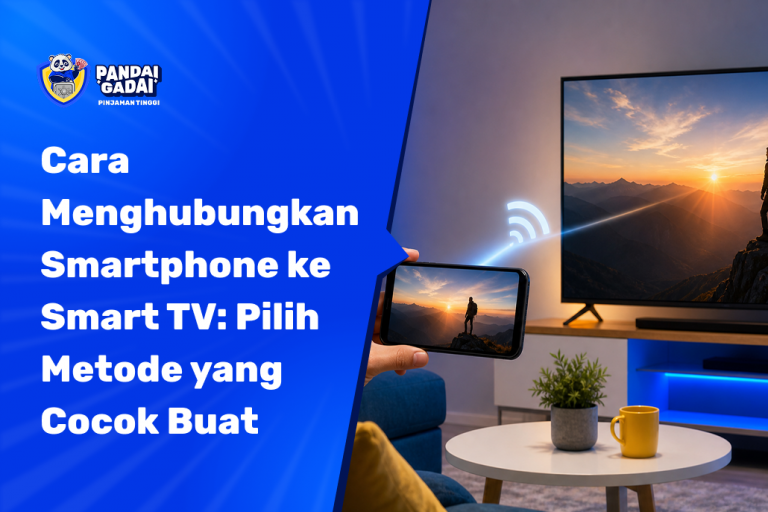
Metode terbaik menghubungkan smartphone ke Smart TV ditentukan tiga hal: merek dan protokol TV kamu, tipe HP (Android atau iPhone), dan tujuan pakai. Nonton film, presentasi kerja, dan main game butuh metode yang berbeda karena latensi dan kestabilan sinyalnya tidak sama.
Banyak orang gagal cast berulang kali karena langsung coba satu metode tanpa mengecek ketiga hal di atas. Artikel ini memandu kamu menjawab 3 pertanyaan dulu, lalu memilih metode yang paling cocok per skenario.
Jawab 3 pertanyaan ini dulu sebelum cast
TV kamu support Cast, AirPlay, atau cuma HDMI?
Buka menu pengaturan Smart TV dan cari bagian Network, Connection, atau Screen Share. Catat protokol yang tersedia:
- Google Cast / Chromecast built-in: umum di Android TV, Google TV, dan banyak TV Android
- AirPlay: tersedia di beberapa model Samsung, LG, Sony, dan TV yang secara resmi mendukung AirPlay 2
- Miracast / Screen Mirroring / Smart View / Screen Share: protokol nirkabel layar penuh di banyak TV Android dan Windows-compatible
- HDMI only: TV lama atau model entry-level yang tidak punya cast nirkabel bawaan
Kalau menu tidak jelas, cek manual TV atau ketik model TV di situs resmi mereknya. Mengetahui protokol TV lebih dulu menghemat waktu jauh lebih banyak daripada mencoba semua tombol cast di HP secara acak.
HP kamu Android atau iPhone?
Android dan iPhone memakai jalur cast yang berbeda.
- Android: paling natural lewat Google Cast dan Screen Mirroring/Miracast. Aplikasi merek TV seperti Samsung SmartThings atau LG ThinQ juga sering tersedia di Play Store.
- iPhone / iPad: paling natural lewat AirPlay. Kalau TV tidak support AirPlay, opsi yang paling stabil biasanya aplikasi merek TV atau kabel HDMI lewat adapter Lightning/USB-C.
Mencoba AirPlay di Android atau mengandalkan Miracast di iPhone adalah penyebab gagal yang paling sering diabaikan.
Tujuannya nonton, presentasi, atau game?
Tiga tujuan ini punya kebutuhan teknis yang berbeda:
- Nonton film / YouTube / Netflix dari HP: butuh kestabilan video dan audio, latensi rendah tidak kritis
- Presentasi file dan slide: butuh gambar tajam dan kontrol yang tidak putus di tengah
- Main game mobile di layar besar: butuh latensi paling rendah. Delay sepersekian detik sudah terasa mengganggu
Jawaban ketiga pertanyaan ini yang menentukan metode mana yang paling masuk akal, bukan merek HP favorit atau tutorial generik di YouTube.
Kesimpulan: metode terbaik per skenario
Nonton film / YouTube / Netflix dari HP
Pilihan utama: cast aplikasi (Google Cast atau AirPlay ke app TV), bukan full screen mirroring.
Cast aplikasi mengirim stream video langsung ke TV. HP bisa dikunci atau dipakai untuk hal lain tanpa menghentikan tayangan. Kualitasnya biasanya lebih stabil dibanding mirroring layar penuh.
Langkah singkat:
- Pastikan HP dan TV di satu jaringan Wi-Fi yang sama
- Buka aplikasi (YouTube, Netflix, Disney+, dan sejenisnya) di HP
- Ketuk ikon Cast atau AirPlay
- Pilih nama TV kamu dari daftar perangkat
- Putar konten dari HP, tayangan muncul di TV
Kalau ikon Cast tidak muncul, pastikan TV dalam mode Cast aktif dan kedua perangkat masih di SSID Wi-Fi yang sama (bukan Wi-Fi tamu terpisah).
Presentasi file dan slide dari HP
Pilihan utama: full screen mirroring nirkabel, atau HDMI jika presentasi penting dan tidak boleh putus.
Mirroring menampilkan seluruh layar HP di TV, cocok untuk PDF, Google Slides, Canva, foto, dan dokumen. Kelemahannya: notifikasi HP juga ikut muncul di layar besar, jadi aktifkan Do Not Disturb dulu.
Untuk presentasi kerja atau kuliah yang tidak boleh gagal di menit kritis, kabel HDMI lewat adapter USB-C atau Lightning tetap paling andal. Tidak bergantung Wi-Fi, tidak ada risk putus karena sinyal padat.
Main game mobile di layar besar
Pilihan utama: HDMI dulu, mirroring nirkabel hanya jika tidak ada adapter.
Game butuh respons sentuhan yang cepat. Cast nirkabel menambah delay (input lag) yang terasa saat main MOBA, FPS, atau race game. HDMI memotong lag itu secara signifikan.
Kalau terpaksa nirkabel, pilih jaringan 5 GHz, dekatkan HP ke TV, dan matikan aplikasi background yang memakan bandwidth. Ekspektasi tetap realistis: nirkabel jarang sehalus kabel untuk game kompetitif.
Baca juga: Smart TV Kamu Perlu Antena atau Tidak? Jawab 3 Pertanyaan Ini Sebelum Beli
Cara menghubungkan smartphone ke Smart TV (langkah umum yang paling sering berhasil)
Cast nirkabel (Wi-Fi)
Cocok untuk nonton dan sharing foto/video.
- Sambungkan HP dan Smart TV ke Wi-Fi yang sama
- Aktifkan fitur Cast / Screen Sharing di TV
- Di Android: buka Google Home atau Settings > Connected devices > Cast
- Di iPhone: buka Control Center > Screen Mirroring / AirPlay
- Pilih nama TV, tunggu koneksi terbentuk
- Mulai putar konten atau bagikan layar
Cast nirkabel paling nyaman untuk penggunaan harian di rumah. Kualitasnya sangat bergantung pada kestabilan router dan seberapa ramai jaringan Wi-Fi rumah.
Mirroring layar penuh
Cocok untuk presentasi dan menampilkan apa saja yang ada di layar HP.
Di banyak HP Android, fitur ini muncul sebagai Smart View, Cast, Wireless display, atau Screen Mirroring. Di iPhone, pakai Screen Mirroring lewat Control Center jika TV support AirPlay.
Perbedaan penting dari cast app: mirroring meniru seluruh layar, termasuk notifikasi, keyboard, dan battery indicator. Matikan notifikasi sebelum presentasi.
Kabel HDMI (paling stabil untuk presentasi dan game)
Cocok saat nirkabel gagal berulang, atau saat latensi harus rendah.
Yang dibutuhkan:
- Adapter sesuai port HP (USB-C ke HDMI, atau Lightning Digital AV Adapter untuk iPhone lama)
- Kabel HDMI standar
- Port HDMI kosong di TV
Colok adapter ke HP, sambungkan HDMI ke TV, pilih input HDMI yang benar di remote TV. Gambar biasanya muncul dalam hitungan detik tanpa setup aplikasi.
Ini juga solusi paling aman di hotel, kantor, atau kos dengan Wi-Fi yang ketat dan memblokir cast antar perangkat.
Tabel: tujuan pakai × metode disarankan × latensi × kualitas gambar
| Tujuan pakai | Metode disarankan | Latensi | Kualitas gambar | Catatan |
|---|---|---|---|---|
| Nonton YouTube / Netflix dari HP | Cast app (Google Cast / AirPlay) | Sedang | Tinggi | HP bisa dikunci, stream tetap jalan |
| Nonton file video lokal di galeri | Mirroring atau cast file manager | Sedang | Tinggi | Format file kadang jadi batasan |
| Presentasi slide / PDF | Mirroring atau HDMI | Rendah-sedang | Tinggi | Aktifkan Do Not Disturb |
| Presentasi penting (kerja/kuliah) | HDMI | Sangat rendah | Sangat tinggi | Paling stabil, tidak andalkan Wi-Fi |
| Game kasual | Mirroring 5 GHz | Sedang | Sedang-tinggi | Masih terasa delay ringan |
| Game kompetitif / need cepat | HDMI | Sangat rendah | Sangat tinggi | Nirkabel jarang cukup responsif |
| Sharing foto ke TV keluarga | Cast / AirPlay | Tidak kritis | Tinggi | Paling simpel untuk sesi singkat |
Kenapa cast lag saat game tapi lancar saat nonton?
Nonton film bersifat one-way: HP mengirim stream, TV memutar. Buffer kecil di TV justru membantu agar gambar tidak patah-patah.
Game bersifat two-way real-time: setiap sentuhan di HP harus langsung terlihat di TV. Setiap hop nirkabel (HP ke router ke TV) menambah delay. Di jaringan padat, delay ini mudah naik di atas ambang yang masih nyaman untuk main.
Itulah kenapa metode yang “lancar banget” untuk Netflix bisa terasa payah untuk Mobile Legends atau game balap. Masalahnya sering bukan TV rusak, melainkan metode yang tidak cocok untuk beban latensi game.
Tips praktis mengurangi lag nirkabel:
- Pakai Wi-Fi 5 GHz, bukan 2.4 GHz
- Dekatkan HP dan TV ke router, atau pastikan tidak terhalang tembok tebal
- Matikan download background dan hotspot
- Tutup aplikasi yang memakai kamera atau mikrofon secara bersamaan
Kalau setelah semua itu masih lag, pindah ke HDMI. Itu solusi teknis yang paling jujur, bukan tanda HP atau TV kamu jelek.
Baca juga: Smart TV dan Android TV: Perbedaan yang Perlu Diketahui Sebelum Beli
Tips tambahan biar kualitas cast mendekati native TV app
Samakan resolusi ekspektasi dengan kemampuan TV. Cast dari HP ke TV 4K tidak otomatis menghasilkan gambar setajam aplikasi Netflix bawaan TV. Sumber videonya tetap dari HP dan kompresi cast.
Update firmware TV dan sistem HP. Bug cast lama sering selesai setelah update. Cek menu System Update di TV dan update OS di HP sebelum troubleshooting berjam-jam.
Hindari Wi-Fi tamu terpisah. Banyak router memisahkan perangkat di jaringan guest agar tidak saling melihat. HP dan TV harus di SSID utama yang sama.
Matikan VPN di HP saat cast. VPN sering memutus discovery perangkat lokal di jaringan rumah.
Kalau cast putus saat HP terkunci, cek battery optimization. Beberapa HP Android mematikan proses cast di background demi hemat baterai. Nonaktifkan batasan baterai untuk Google Home atau aplikasi cast terkait.
Siapkan fallback HDMI untuk momen penting. Satu adapter murah di laci bisa menyelamatkan presentasi atau nonton bareng saat Wi-Fi rumah sedang bermasalah.
FAQ cara menghubungkan smartphone ke Smart TV
Apakah semua Smart TV bisa di-cast dari HP?
Tidak semua. Smart TV modern umumnya support minimal satu protokol nirkabel, tapi model lama atau TV “Android-like” murah kadang hanya andalkan HDMI. Cek spesifikasi model TV dulu sebelum berasumsi semua merek sama.
Kenapa nama TV tidak muncul di daftar Cast?
Penyebab paling umum: HP dan TV beda Wi-Fi, fitur cast TV masih mati, VPN aktif di HP, atau TV masih dalam mode standby dalam. Restart router, HP, dan TV berurutan sering menyelesaikan discovery perangkat.
Apakah iPhone bisa cast ke Android TV?
Bisa, dengan syarat. Kalau Android TV / Google TV support AirPlay, pakai AirPlay langsung. Kalau tidak, opsi lain adalah aplikasi merek TV di App Store, atau kabel HDMI lewat adapter. Miracast murni biasanya bukan jalur native iPhone.
Apakah cast menghabiskan kuota internet?
Kalau HP dan TV di Wi-Fi rumah yang sama dan konten di-stream lewat jaringan lokal, traffic utama biasanya lewat Wi-Fi rumah, bukan kuota seluler. Yang memakai kuota adalah sumber konten itu sendiri (misalnya nonton YouTube lewat data seluler HP), bukan proses cast-nya secara terpisah.
Cast atau mirroring, mana yang lebih bagus?
Tergantung tujuan. Cast app lebih hemat baterai dan lebih stabil untuk nonton. Mirroring lebih fleksibel untuk menampilkan apa saja di layar HP, termasuk aplikasi yang tidak punya tombol Cast. Untuk game dan presentasi kritis, HDMI tetap unggul.
Smart TV atau HP cadangan numpuk di rumah?
Kalau setelah semua metode dicoba TV lama tetap lemot, cast-nya tidak stabil, atau HP cadangan sudah jarang dipakai, unit elektronik itu masih bisa punya nilai.
Pandai Gadai menerima gadai elektronik untuk HP, tablet, laptop, kamera, smartwatch, konsol game, dan TV. Prosesnya di cabang, tanpa BI Checking, dan cabang buka sampai pukul 21.00 WIB termasuk akhir pekan.
Cek estimasi nilai dulu lewat simulasi gadai Pandai Gadai, lalu temukan cabang terdekat di outlet Pandai Gadai.
Baca juga: Gadai TV Terdekat di Koja Jakarta Utara: Tanpa Kardus Pun Bisa